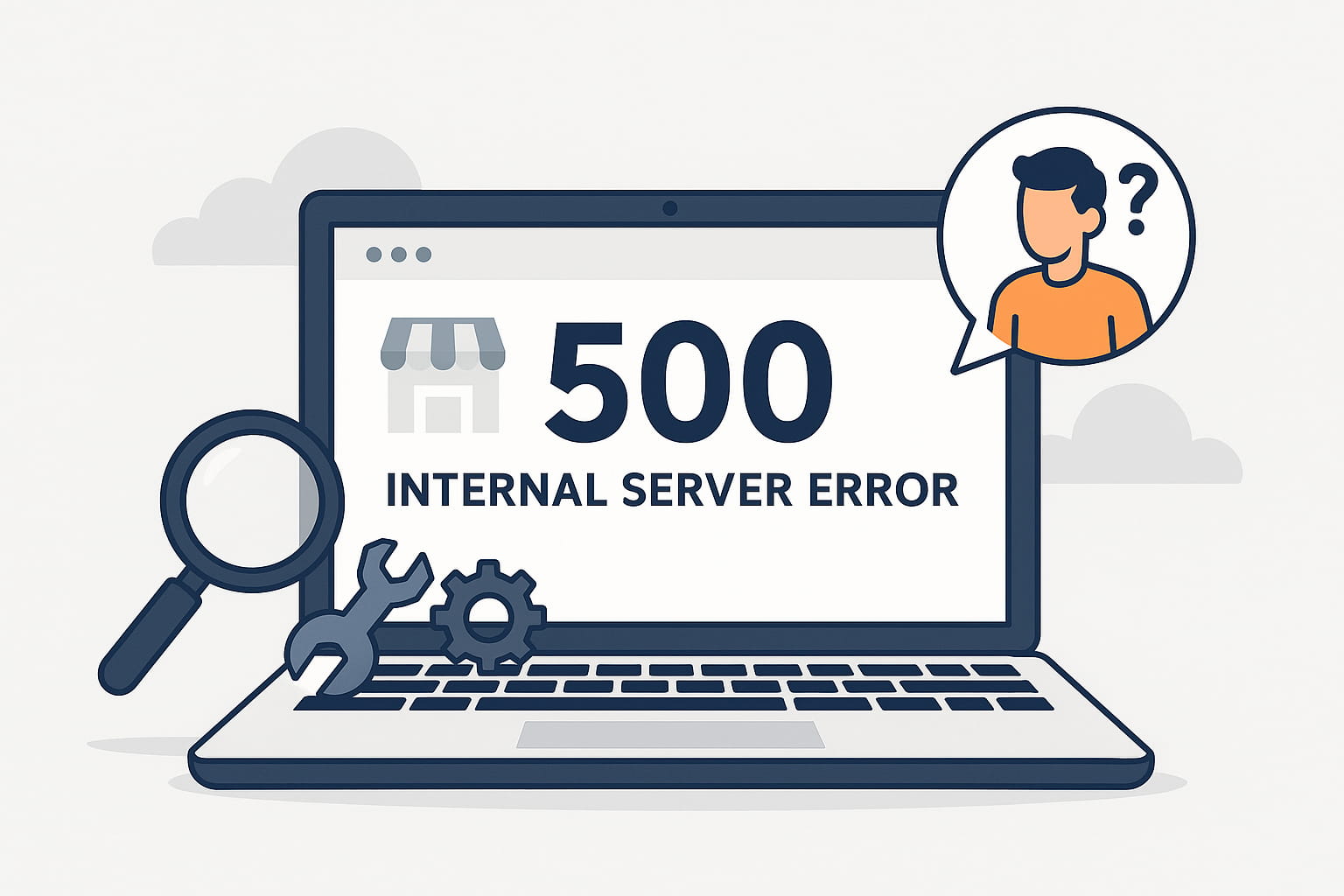
Erreur 500 PrestaShop : Guide complet de résolution
Comment diagnostiquer et corriger efficacement une erreur 500 sur votre boutique PrestaShop
🔍 Introduction : Comprendre l’erreur 500 sur PrestaShop
L’erreur 500 (ou « Internal Server Error ») est l’une des plus fréquentes et des plus bloquantes : votre boutique devient inaccessible et tous les visiteurs voient une page d’erreur.
Elle provient du serveur et non de l’ordinateur du visiteur. La bonne nouvelle : dans la plupart des cas, elle peut être résolue rapidement avec une méthode structurée.
1️⃣ Qu’est-ce qu’une erreur 500 et pourquoi survient-elle ?
L’erreur 500 est une erreur interne du serveur. Contrairement à une 404 (page inexistante) ou 403 (accès interdit), elle indique que le serveur n’a pas pu exécuter la requête correctement.
Causes fréquentes sur PrestaShop :
- Mise à jour de PrestaShop ou d’un module
- Modification de configuration serveur (PHP, Apache/Nginx, etc.)
- Ressources serveur insuffisantes lors d’un pic de trafic
- Permissions de fichiers incorrectes
2️⃣ Les causes fréquentes de l’erreur 500 sur PrestaShop
🔥 Fichier .htaccess corrompu
Souvent après modification des URLs simplifiées ou migration d’hébergement.
🧩 Module défectueux
Conflit entre modules ou bug apparu après installation/mise à jour.
🐘 Incompatibilité PHP
Version PHP non supportée par la version de PrestaShop utilisée.
💾 Limite mémoire dépassée
Mémoire PHP insuffisante pour exécuter les scripts.
🔐 Permissions incorrectes
CHMOD mal configurés après un transfert FTP.
⚡ Surcharge serveur
Pics de trafic ou requêtes trop lourdes pour l’hébergement.
3️⃣ Comment diagnostiquer une erreur 500 ?
a. Activer le mode debug (exemples)
Le debug affiche les erreurs PHP/Smarty utiles au diagnostic.
- PS 1.7 et + : éditez
/config/defines.inc.php - PS 1.6 : éditez
/config/config.inc.php
Avant :
/* Debug only */
if (!defined('_PS_MODE_DEV_')) {
    define('_PS_MODE_DEV_', false);
}
Après (activation du debug uniquement pour certaines IP) :
/* Debug only */
if (!defined('_PS_MODE_DEV_') && in_array($_SERVER['REMOTE_ADDR'], array('::1','localhost','127.0.0.1','xx.xx.xx.xx'))) {
    define('_PS_MODE_DEV_', true);
} else {
    define('_PS_MODE_DEV_', false);
}
xx.xx.xx.xx par votre adresse IP (IPv4 ou IPv6).Pour connaître votre adresse IP, rendez-vous sur https://ip.lafibre.info/.
b. Consulter les logs serveur
Fichiers error_log ou journaux Apache/Nginx (souvent accessibles via cPanel, Plesk ou FTP).
c. Désactiver un module récent
- Renommer le dossier du module via FTP (ex.
nom_module_disabled) - Ou le désactiver depuis le back-office si encore accessible.
4️⃣ Solutions selon la cause
a. Fichier .htaccess
Si le .htaccess est corrompu (réécriture d’URL, migration, etc.), régénérez-le :
- Renommez le fichier
.htaccessen.htaccess_backupà la racine de la boutique. - Allez dans le back-office :
- PS 1.6 : Préférences > SEO & URLs
- PS 1.7/8/9 : Paramètres de la boutique > Trafic & SEO
- Désactivez l’URL simplifiée (Friendly URL), puis cliquez sur Enregistrer.
- Réactivez l’URL simplifiée, puis cliquez de nouveau sur Enregistrer.
.htaccess est inscriptible par le serveur (droits adéquats) et que le module de réécriture (ex. mod_rewrite sous Apache) est activé chez l’hébergeur.b. Module défectueux
- Désactivez le module (via FTP ou back-office)
- Videz le cache :
/var/cache/(PS 1.7+) ou/cache/(PS 1.6) - Vérifiez les overrides dans
/override/et/override/modules/
c. Incompatibilité PHP
Adaptez la version PHP supportée par votre version de PrestaShop (ex. PS 1.7.8 fonctionne jusqu’à PHP 8.1 ; PS 8.x jusqu’à 8.2 selon sous-versions et modules).
Changez la version PHP depuis votre interface d’hébergement.
d. Limite mémoire
- Via
php.ini:memory_limit = 512M - Ou via
.htaccess:php_value memory_limit 512M(si autorisé par l’hébergeur) - Contactez l’hébergeur si aucune modification n’est prise en compte
e. Permissions
- Dossiers : 755
- Fichiers : 644
(ou équivalents sécurisés selon l’hébergeur)
Commandes SSH (à utiliser si vous maîtrisez) :
find . -type d -exec chmod 755 {} \;
find . -type f -exec chmod 644 {} \;
5️⃣ Cas concrets rencontrés
- Activation module checkout : conflit avec PayPal → désactivation et mise à jour.
- Mise à jour PS 1.7.8 : incompatibilités Symfony 4.4 → mise à jour des modules.
- Black Friday : surcharge BDD et mémoire → optimisation + upgrade serveur.
- Modification de thème : erreur Smarty dans
product.tpl→ restauration fichier.
6️⃣ FAQ rapide
Comment activer le mode debug ?
Modifier _PS_MODE_DEV_ de false à true (exemples ci-dessus).
Impact SEO ?
Oui, Google ne peut pas indexer → corriger vite.
Peut-on corriger seul ?
Oui, avec accès FTP et méthode.
Prévention ?
Sauvegardes régulières, tests avant mises en ligne, hébergement adapté.
🎯 Conclusion
Une erreur 500 sur PrestaShop peut sembler critique, mais un diagnostic méthodique (debug, logs, modules récents, version PHP) permet dans la majorité des cas de la corriger rapidement.
Maintenir des sauvegardes régulières et un hébergement optimisé reste la meilleure prévention.
🚀 Besoin d’aide pour corriger votre erreur 500 PrestaShop ?
Pas le temps ou pas à l’aise avec les manipulations techniques ? Notre équipe d’experts PrestaShop peut intervenir rapidement pour rétablir votre boutique en ligne en toute sécurité.
✨ Notre service inclut :
- ✓ Diagnostic complet de la cause de l’erreur
- ✓ Correction sécurisée sur votre boutique
- ✓ Vérification de la compatibilité PHP et modules
- ✓ Optimisations pour éviter les récidives
- ✓ Support et accompagnement personnalisé
Intervention rapide • Garantie satisfaction • Support inclus